
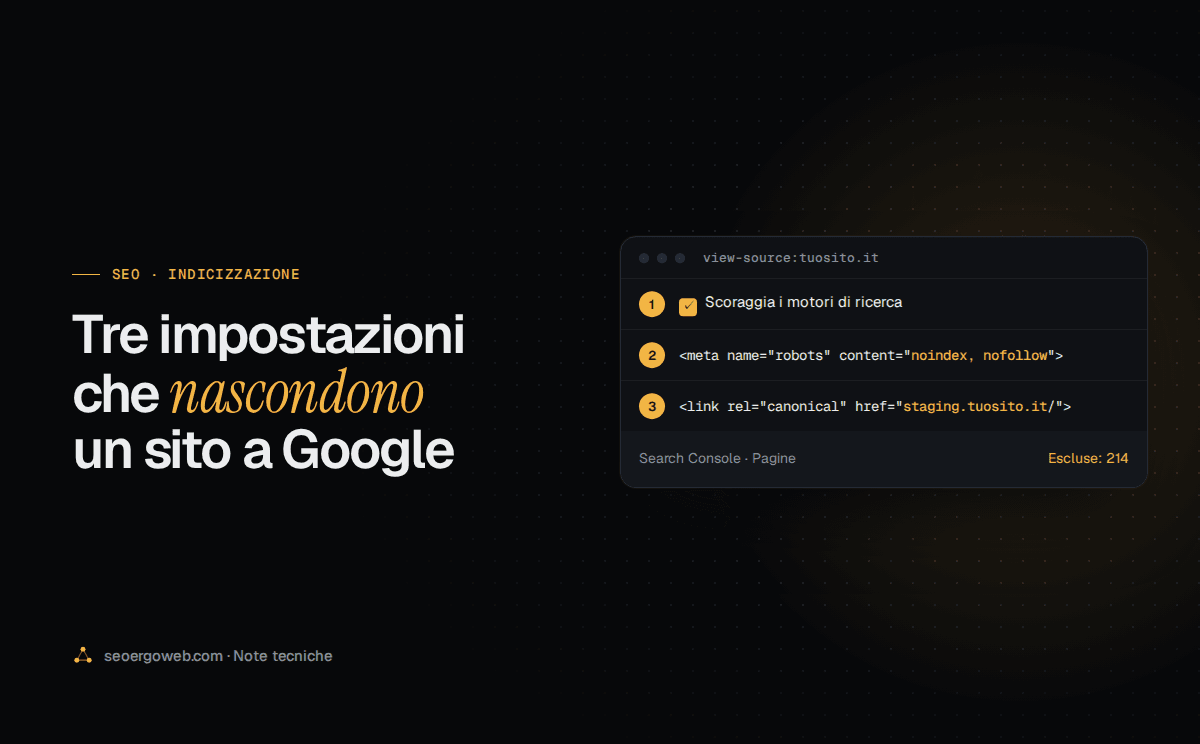
Hai messo online il tuo sito, lo apri dal telefono e dal computer e funziona tutto alla perfezione. Eppure, quando lo cerchi su Google, non compare. Oppure compare solo la home, mentre tutte le altre pagine sembrano sparite nel nulla. Hai pensato ai contenuti, alla concorrenza, magari a qualche penalizzazione, ma la verità è spesso molto più banale.
In tanti casi la colpa è di una semplice impostazione che dice esplicitamente a Google di stare alla larga. Il sito funziona benissimo per chi lo visita, nessuno nota niente di strano e il problema può restare lì per mesi. Mi è capitato di trovarne una perfino sul mio sito.
Nelle prossime righe ti mostro le tre impostazioni che più spesso nascondono un sito a Google, come controllarle in pochi minuti anche se non sei un tecnico e come sistemarle. Alla fine ti spiego anche come usare Search Console per accorgertene in tempo, la prossima volta. Mettiamoci al lavoro.
Informazioni preliminari
Prima di passare ai controlli, ti spiego in due parole come funziona. Google visita le pagine del tuo sito con un programma automatico e, prima di inserirle nei risultati di ricerca, legge alcune istruzioni nascoste nel codice della pagina. Tu non le vedi, ma Google sì, e le rispetta alla lettera.
Le istruzioni che ci interessano sono tre:
- noindex dice a Google di non mostrare la pagina nei risultati di ricerca;
- nofollow gli dice di non seguire i collegamenti presenti nella pagina, quindi di non usarli per scoprire le altre pagine del sito;
- il canonical indica qual è l’indirizzo «originale» di una pagina, quello da mostrare nei risultati.
Basta che una di queste istruzioni sia sbagliata per far sparire il sito, o una parte, da Google. Vediamo dove si nascondono.
1. La casella «Scoraggia i motori di ricerca»
La prima impostazione da controllare si trova direttamente in WordPress. Mentre si costruisce un sito è normale attivarla, per evitare che Google mostri pagine ancora a metà. Il problema è che, alla messa online, ci si dimentica spesso di toglierla.
Per controllarla, procedi così.
- Accedi alla bacheca di WordPress del tuo sito.
- Nel menu a sinistra, vai su Impostazioni → Lettura.
- In fondo alla pagina trovi la voce Visibilità per i motori di ricerca. Se la casella Scoraggia i motori di ricerca dall’effettuare l’indicizzazione di questo sito è spuntata, hai trovato il colpevole.
- Togli la spunta e clicca su Salva le modifiche.
Attenzione: anche togliendo la spunta, Google non torna subito. Deve prima ripassare dal tuo sito e accorgersi del cambiamento. Per accelerare i tempi puoi usare Search Console, come ti spiego più avanti.
2. Il nofollow (o il noindex) del plugin SEO
Se usi un plugin SEO come Yoast, Rank Math, All in One SEO o SiteSEO, sappi che tutti permettono di decidere le istruzioni per Google su tutto il sito con una sola spunta. È comodissimo, ma anche pericoloso: una spunta su nofollow o su noindex nelle impostazioni generali finisce in ogni singola pagina. Con il nofollow, Google legge le pagine ma non segue i collegamenti, e le pagine interne restano isolate. Con il noindex, semplicemente, non le mostra.
Queste spunte stanno in menu diversi a seconda del plugin, quindi la cosa più rapida è controllare direttamente cosa riceve Google. Ecco come fare.
- Apri una pagina qualsiasi del tuo sito con il browser, per esempio la home.
- Premi Ctrl+U (su Mac Cmd+Opzione+U): si apre una nuova scheda con il codice della pagina.
- Premi Ctrl+F (su Mac Cmd+F) e cerca la parola
robots. - Guarda la riga che contiene
name="robots". Se trovi noindex o nofollow, la pagina sta dicendo a Google di starle lontano. Se troviindex, follow, oppure se la riga non c’è proprio, è tutto a posto.
Ripeti il controllo su qualche pagina interna e su un articolo, perché alcuni plugin permettono di impostare il noindex anche solo su un tipo di contenuto, per esempio solo sugli articoli o solo sulle categorie. Se trovi qualcosa che non va, apri le impostazioni del plugin SEO e cerca le opzioni dedicate alle istruzioni per i motori di ricerca, di solito alla voce robots, indicizzazione o meta robots.
Come ti dicevo, mi è successo anche sul mio sito: un nofollow globale dimenticato da una prova. Non dava nessun segnale visibile, e l’ho trovato solo guardando il codice della pagina.
3. Gli indirizzi rimasti dallo staging
La terza impostazione è la più subdola. Se il tuo sito è stato costruito su un indirizzo di prova (lo staging, per esempio staging.tuosito.it o tuosito.it/prova) e poi spostato su quello definitivo, può capitare che qualche traccia del vecchio indirizzo sia rimasta in giro. In particolare:
- alcune pagine possono indicare ancora come canonical, cioè come originale, l’indirizzo di prova. Google allora considera principale una pagina che non esiste più, o che non dovrebbe vedere;
- la sitemap, l’elenco delle pagine che il sito consegna a Google, può contenere ancora qualche indirizzo di prova.
Per controllare il canonical, apri il codice della pagina con Ctrl+U come prima e cerca la parola canonical. L’indirizzo che segue href= deve essere quello della pagina stessa, sul dominio definitivo.
Per controllare la sitemap, aprila nel browser. Di solito si trova all’indirizzo tuosito.it/sitemap_index.xml se usi un plugin SEO, oppure tuosito.it/wp-sitemap.xml se usi quella di WordPress. Scorri gli indirizzi elencati: devono essere tutti sul dominio definitivo.
Se trovi tracce dello staging, la soluzione è sostituire il vecchio indirizzo con quello nuovo in tutto il database, con un plugin come Better Search Replace o con WP-CLI. Ti spiego come fare passo passo nella guida su come risolvere i font che non si caricano su WordPress, perché lo stesso problema degli indirizzi rimasti dallo staging rovina anche i caratteri del sito. Dopo la sostituzione, svuota la cache del sito.
Come accorgersene in tempo con Search Console
Hai controllato tutto e vuoi evitare brutte sorprese in futuro? Il mio consiglio è usare Google Search Console, lo strumento gratuito con cui Google ti dice come vede il tuo sito. Se non l’hai mai configurato, ti basta un account Google e la verifica della proprietà del sito.
Una volta dentro, procedi così.
- Nel menu a sinistra, apri Indicizzazione → Pagine.
- Guarda il grafico in alto: ti dice quante pagine sono indicizzate e quante no.
- Scorri fino all’elenco dei motivi per cui alcune pagine non sono indicizzate. Se compaiono voci che parlano del tag noindex, di pagine con un canonical diverso o di pagine bloccate, controlla gli esempi elencati: sono proprio i problemi che hai visto in questa guida.
- Dopo aver corretto un’impostazione, incolla l’indirizzo di una pagina nella barra di ricerca in alto, quella del Controllo URL, e clicca su Richiedi indicizzazione. Se hai sistemato la sitemap, inviala di nuovo dalla voce Indicizzazione → Sitemap del menu.
Non tutte le pagine escluse sono un problema: è normale, per esempio, che Google ignori le pagine di ricerca interna o i duplicati con parametri. Quello che conta è che le pagine importanti, come la home, i servizi e gli articoli, risultino indicizzate.
Il mio consiglio è di dare un’occhiata a questa sezione dopo ogni messa online e dopo ogni rifacimento del sito. Per me è uno dei primi controlli che faccio su qualsiasi sito, prima ancora di parlare di contenuti: è inutile scrivere testi perfetti se Google non può leggerli.