
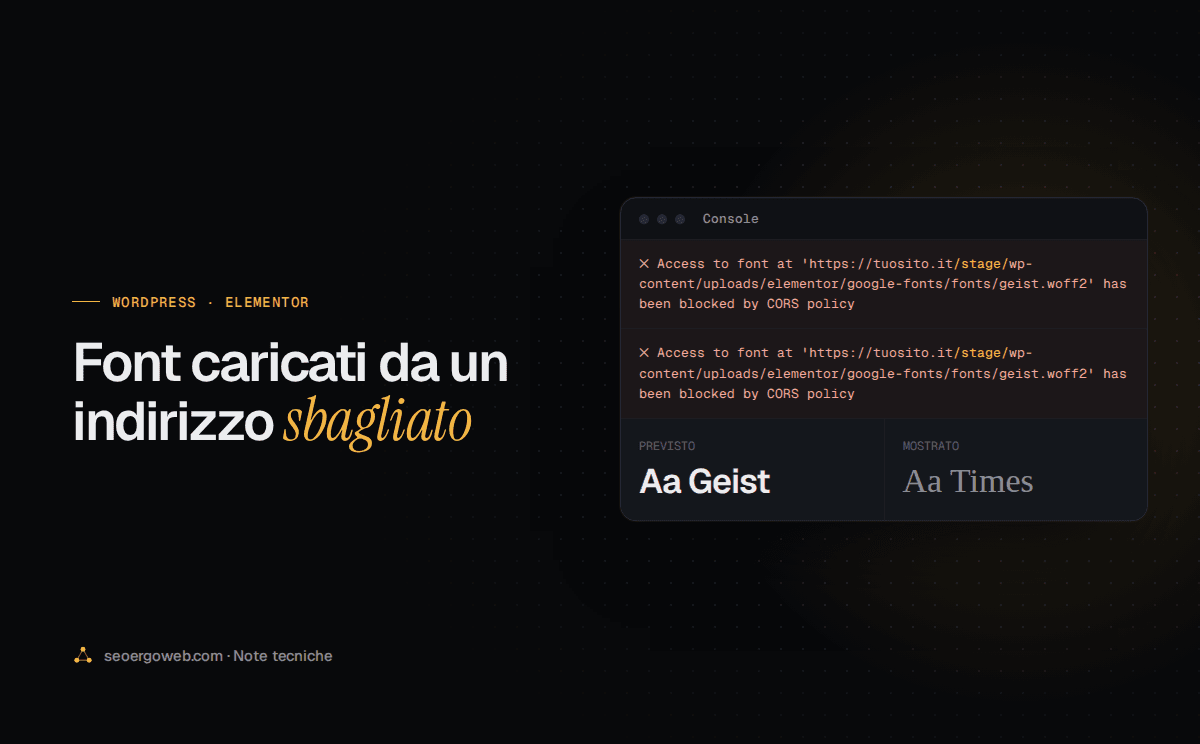
Hai aperto il tuo sito WordPress e ti sei accorto che i titoli e i testi non hanno più il carattere che avevi scelto? Al loro posto compare un anonimo Arial o un Times New Roman, magari solo su alcune pagine o solo su una versione del sito. Hai controllato il tema, hai riaperto le impostazioni di Elementor, ma è tutto in ordine. Ti capisco: è uno di quei problemi che fanno perdere un pomeriggio.
Nella maggior parte dei casi la colpa è di un meccanismo di sicurezza dei browser chiamato CORS. Succede quando i file dei font arrivano da un indirizzo diverso da quello della pagina che stai guardando, e il server non dice al browser che va bene così. Le situazioni tipiche sono:
- hai spostato il sito da un ambiente di prova (staging) a quello definitivo;
- hai cambiato dominio, oppure sei passato dalla versione senza www a quella con il www (o viceversa);
- hai un sito multilingua con una lingua per dominio, per esempio un
.ite un.com; - i font sono ospitati su un sottodominio o su una CDN.
Nelle prossime righe ti spiego in parole semplici cos’è il CORS, come capire in pochi minuti se il problema è proprio lui e come risolverlo. Trovi le istruzioni per gli hosting con Apache o LiteSpeed (come quelli con cPanel), per i server nginx e per i server gestiti con Plesk, che nascondono una piccola trappola. Mettiamoci al lavoro.
Informazioni preliminari
Prima di passare alla pratica, ti spiego in due parole cosa succede dietro le quinte. Ti servirà per scegliere la soluzione giusta.
Ogni pagina web ha un’origine, cioè la combinazione di tre elementi: il protocollo (https), il nome del sito (www.miosito.it) e la porta, che di solito non vedi. Se anche uno solo di questi elementi cambia, per il browser si tratta di un altro sito. Per esempio, https://www.miosito.it e https://miosito.it sono due origini diverse, anche se il sito è lo stesso.
Quando una pagina chiede un file a un’altra origine, alcuni tipi di file vengono trattati con particolare cautela, e i font sono tra questi. Il browser li scarica, ma li usa solo se il server che li spedisce aggiunge alla risposta un’intestazione chiamata Access-Control-Allow-Origin. È un po’ come un permesso scritto: «questo font può essere usato anche da quel sito». Se il permesso manca, il font viene scartato e al suo posto compare il carattere di riserva.
Ti starai chiedendo perché le immagini invece si vedono. Semplice: per le immagini, i fogli di stile e gli script normali questo permesso non serve. Per questo il problema sembra così strano: la pagina è completa, solo il carattere è sbagliato.
E WordPress cosa c’entra? Molti temi, Elementor e i plugin che scaricano i Google Fonts sul tuo server (una pratica consigliata per il GDPR, perché evita di inviare l’indirizzo IP dei visitatori a Google) scrivono nel CSS l’indirizzo completo del sito in cui i font sono stati salvati. Finché il sito ha un solo indirizzo va tutto bene. Quando ne ha due, il problema salta fuori.
Come capire se il problema è il CORS
Per scoprire se la colpa è davvero del CORS non ti serve nessun programma particolare: basta il browser che usi tutti i giorni. Ti mostro come fare con Google Chrome, ma su Firefox ed Edge i passaggi sono praticamente identici.
- Apri la pagina del tuo sito in cui i font non si vedono bene.
- Premi il tasto F12 (su Mac la combinazione Cmd+Opzione+I) per aprire gli Strumenti per sviluppatori.
- Clicca sulla scheda Console. Se il problema è il CORS, troverai uno o più messaggi in rosso simili a questo: Access to font at ‘https://www.miosito.com/wp-content/uploads/…’ from origin ‘https://www.miosito.it’ has been blocked by CORS policy. Tradotto: il browser ha bloccato un font arrivato da un altro indirizzo.
- Per avere la conferma, clicca sulla scheda Rete (in inglese Network), premi il pulsante Font per vedere solo i caratteri e ricarica la pagina con F5. I font bloccati compaiono in rosso, con la scritta (failed).
- Guarda l’indirizzo dei font bloccati: se è diverso da quello della pagina (un altro dominio, la versione senza www, la vecchia copia di prova), hai trovato il colpevole.
Già che sei nella scheda Rete, controlla anche se qualche font arriva ancora da fonts.googleapis.com o fonts.gstatic.com. Non è un errore CORS, ma vuol dire che la copia locale dei Google Fonts non viene usata e che i dati dei visitatori finiscono a Google.
La prova per i più esperti
Se hai accesso al terminale, puoi chiedere direttamente al server se concede il permesso. Il comando simula la richiesta del browser:
curl -s -o /dev/null -D - -H "Origin: https://www.miosito.it" https://www.miosito.com/percorso/del/font.woff2 | grep -i access-controlSe non compare niente, il permesso manca. Se compare una riga con Access-Control-Allow-Origin, il server è a posto. Un consiglio: non accontentarti di curl -I, che manda un tipo di richiesta diverso da quello del browser e su alcuni server dà un risultato falsamente positivo. Ti spiego tutto nel capitolo dedicato a Plesk.
Come risolvere l’errore CORS dei font
Ora che sai di cosa si tratta, vediamo come sistemare le cose. Le strade sono due: far arrivare i font dallo stesso indirizzo della pagina, oppure dare al server il permesso di servirli anche all’altro indirizzo. Quale scegliere dipende dal tuo caso.
Correggere l’indirizzo dei font
Se l’indirizzo sbagliato è un residuo del passato (la vecchia copia di prova, il vecchio dominio, la versione senza www che non usi più), la soluzione migliore è correggerlo, non autorizzarlo. Ecco come procedere.
- Fai un backup completo del sito, database compreso. Il passaggio successivo modifica molti dati in un colpo solo e conviene potersi tirare indietro.
- Sostituisci il vecchio indirizzo con quello nuovo in tutto il database. Se non hai dimestichezza con il terminale, puoi usare un plugin gratuito come Better Search Replace: dopo averlo installato vai in Strumenti → Better Search Replace, scrivi il vecchio indirizzo nel campo Cerca, quello nuovo nel campo Sostituisci con, seleziona tutte le tabelle e fai prima una prova lasciando attiva l’opzione di prova (dry run). Se il risultato ti convince, ripeti l’operazione disattivandola.
- Se usi Elementor, vai in Elementor → Strumenti e clicca su Rigenera file e dati. Elementor ricrea i file CSS con gli indirizzi corretti. Con altri temi o costruttori di pagine cerca un’opzione simile per rigenerare o svuotare il CSS.
- Svuota la cache, come ti spiego alla fine della guida.
Se preferisci il terminale e sul server c’è WP-CLI, i comandi equivalenti sono questi (il primo è solo una prova):
wp search-replace 'https://vecchio-indirizzo.it' 'https://www.miosito.it' --all-tables --dry-run
wp search-replace 'https://vecchio-indirizzo.it' 'https://www.miosito.it' --all-tables
Come dici? Il tuo sito ha davvero due domini, perché è multilingua o perché i font stanno su una CDN? In questo caso correggere l’indirizzo non serve: i file stanno in un posto solo e l’altro dominio deve per forza andarli a prendere lì. Devi dare il permesso al server, come vediamo nei prossimi capitoli.
Su hosting con Apache o LiteSpeed
Se il tuo sito è su un hosting condiviso con cPanel o su un server con Apache o LiteSpeed, il permesso si concede con poche righe nel file .htaccess. È un file di configurazione che si trova nella cartella principale di WordPress, quella in cui vedi anche wp-config.php. Le righe vanno messe nel .htaccess del sito che ospita i font, non in quello del sito che li usa.
- Accedi al pannello del tuo hosting e apri il File Manager (in cPanel lo trovi nella sezione File). In alternativa puoi collegarti con un programma FTP come FileZilla.
- Entra nella cartella principale del sito, di solito
public_html. Il.htaccessinizia con un punto ed è un file nascosto: se non lo vedi, attiva l’opzione per mostrare i file nascosti nelle impostazioni del File Manager. - Prima di toccare qualsiasi cosa, scarica una copia del file sul tuo computer. Se qualcosa va storto, ti basta ricaricarla.
- Apri il file con l’editor del File Manager e incolla queste righe in cima, prima del blocco che inizia con
# BEGIN WordPress, sostituendowww.miosito.itcon il dominio che deve poter usare i font:
<IfModule mod_headers.c>
  <FilesMatch "\.(woff2?|ttf|otf|eot)$">
    Header set Access-Control-Allow-Origin "https://www.miosito.it"
  </FilesMatch>
</IfModule>- Salva il file e ricarica il sito che aveva i font sbagliati, meglio in una finestra di navigazione in incognito.
Cosa fanno queste righe? Dicono al server di aggiungere il permesso solo ai file dei font (.woff2, .woff, .ttf, .otf ed .eot) e solo per il dominio che hai indicato. Pagine, immagini e il resto del sito restano esattamente come prima.
Se i domini da autorizzare sono più di uno, per esempio tre versioni linguistiche, non puoi scriverli tutti in fila: il permesso accetta un solo indirizzo alla volta. In questo caso usa questa variante, che autorizza il dominio che sta chiedendo il font solo se è nell’elenco. Ricordati di adattare l’elenco tra parentesi ai tuoi domini:
<IfModule mod_headers.c>
  <FilesMatch "\.(woff2?|ttf|otf|eot)$">
    SetEnvIf Origin "^https://www\.miosito\.(it|de|fr)$" FONT_ORIGIN=$0
    Header set Access-Control-Allow-Origin "%{FONT_ORIGIN}e" env=FONT_ORIGIN
    Header merge Vary "Origin"
  </FilesMatch>
</IfModule>
In giro troverai anche chi consiglia di scrivere semplicemente Header set Access-Control-Allow-Origin "*". Funziona, ma l’asterisco autorizza qualsiasi sito del mondo a usare i tuoi file. Se puoi, è meglio indicare i tuoi domini.
Su un server nginx
Se il tuo sito gira su nginx, il file .htaccess non serve a niente: nginx semplicemente lo ignora. Il permesso va aggiunto nella configurazione del sito, che di solito si trova nella cartella /etc/nginx/sites-available/ oppure /etc/nginx/conf.d/. Per questa operazione ti serve l’accesso al server come amministratore; se il server te lo gestisce l’hosting, chiedi a loro di farlo.
Apri il file di configurazione del sito che ospita i font e aggiungi due blocchi. Il primo va nella sezione http, fuori dal blocco del sito; il secondo dentro il blocco server del sito:
# nella sezione http { }
map $http_origin $font_cors {
    default "";
    "~^https://www\.miosito\.(it|de|fr)$" $http_origin;
}

# dentro il blocco server { } del sito che ospita i font
location ~* \.(woff2?|ttf|otf|eot)$ {
    add_header Access-Control-Allow-Origin $font_cors always;
    add_header Vary Origin always;
}
Il principio è lo stesso della variante per Apache: se il font lo chiede uno dei domini dell’elenco, nginx gli concede il permesso; in tutti gli altri casi non aggiunge niente.
Prima di applicare le modifiche, controlla che la configurazione non contenga errori con il comando sudo nginx -t. Se risponde syntax is ok, ricaricala con sudo systemctl reload nginx.
C’è un dettaglio di nginx che coglie di sorpresa molti: quando un blocco location contiene anche una sola riga add_header, tutte le intestazioni impostate più in alto smettono di valere per quel blocco. Se nel blocco server hai già delle intestazioni di sicurezza (per esempio Strict-Transport-Security), ripetile anche dentro il blocco dei font.
Se il tuo hosting usa Plesk
Se il tuo server è gestito con Plesk, fai molta attenzione, perché qui si nasconde una trappola in cui è facilissimo cadere. Su Plesk, di solito, lavorano insieme due programmi: nginx riceve le richieste dei visitatori e le passa ad Apache. Per i file statici come immagini e font, però, Apache non spedisce il file: dice a nginx di prenderlo direttamente dal disco. In questo passaggio le intestazioni aggiunte con il .htaccess vanno perse.
Il risultato è parecchio ingannevole. Aggiungi le righe al .htaccess, controlli con curl -I e il permesso c’è. Apri il sito e i font sono ancora bloccati. Il motivo è che curl -I fa una richiesta di tipo HEAD, che si ferma ad Apache, mentre il browser fa una richiesta GET, e il file alla fine glielo spedisce nginx.
Su Plesk, quindi, il permesso va dato direttamente a nginx. Ecco come fare.
- Accedi a Plesk e vai in Siti web e domini.
- Clicca sul dominio che ospita i font e scegli Impostazioni di Apache e nginx (nelle versioni più recenti si trova nella scheda Hosting e DNS).
- Scorri fino al riquadro Direttive aggiuntive di nginx e incolla queste righe, sostituendo
www.miosito.itcon il dominio da autorizzare:
# Permesso CORS per i font
set $font_cors "";
if ($uri ~* "\.(woff2?|ttf|otf|eot)$") { set $font_cors "https://www.miosito.it"; }
add_header Access-Control-Allow-Origin $font_cors;- Clicca su OK o Applica. Plesk controlla da solo la configurazione e, se trova errori, non la applica.
- Se in precedenza avevi aggiunto il permesso nel
.htaccess, cancella quelle righe. Se le lasci, in alcuni casi il server manda il permesso due volte, e il browser, che vuole un solo valore, rifiuta il font lo stesso.
In questo riquadro non puoi usare il blocco map visto nel capitolo su nginx, perché Plesk inserisce le direttive aggiuntive all’interno del blocco del sito. Per questo la versione qui sopra usa un if, che fa la stessa cosa per un solo dominio.
Svuotare la cache e controllare il risultato
Hai seguito tutti i passaggi ma i font sono ancora sbagliati? Non disperare: molto probabilmente la correzione funziona, ma stai ancora guardando una copia vecchia della pagina. I siti WordPress hanno quasi sempre più di una cache, e conviene svuotarle tutte.
- La cache del plugin. Se usi WP Super Cache, W3 Total Cache, LiteSpeed Cache, WP Rocket o un plugin simile, svuota la cache dalle sue impostazioni o dalla barra in alto della bacheca.
- La cache dei siti multilingua. Se il tuo sito ha un dominio per lingua, verifica che il pulsante «Svuota cache» abbia svuotato anche le pagine degli altri domini. Alcuni plugin tengono una cartella separata per dominio (WP Super Cache, per esempio, le mette in
wp-content/cache/supercache/) e il pulsante svuota solo quella del dominio principale. Se le pagine dell’altra lingua non si aggiornano, cancella la loro cartella dal File Manager: contiene solo copie, il plugin le ricrea da solo. - La cache di Cloudflare o della CDN. I font restano in cache a lungo, quindi svuota la cache dal pannello di Cloudflare (Caching → Configuration → Purge Everything) o della tua CDN. Se hai autorizzato più domini, sappi che Cloudflare non distingue le risposte in base al dominio che le chiede: in questo caso conviene escludere i font dalla cache della CDN, oppure usare l’asterisco.
- La cache del browser. Per l’ultima verifica apri il sito in una finestra in incognito, oppure spunta l’opzione Disattiva cache nella scheda Rete degli strumenti per sviluppatori.
Un trucco per capire se il problema è la cache delle pagine: aggiungi all’indirizzo un parametro qualsiasi, per esempio ?prova=1. WordPress genera la pagina da zero: se così i font si vedono e senza parametro no, la colpa è della cache.
Per finire, rifai il controllo che hai visto all’inizio della guida. Nella Console non devono esserci più messaggi CORS e nella scheda Rete tutti i font devono comparire senza errori, su ogni dominio del tuo sito. Se è così, complimenti: hai risolto.